
W tym artykule 7 sekcji
Piątek, 16:40. Klient zgłasza, że formularz rezerwacji na nowej stronie wyrzuca błąd na ostatnim kroku. Zgłoszenie trafia na wspólną skrzynkę, na którą zerkają trzy osoby i za którą nie odpowiada nikt. Ktoś je czyta w poniedziałek o 10:15, po dwóch telefonach od klienta.
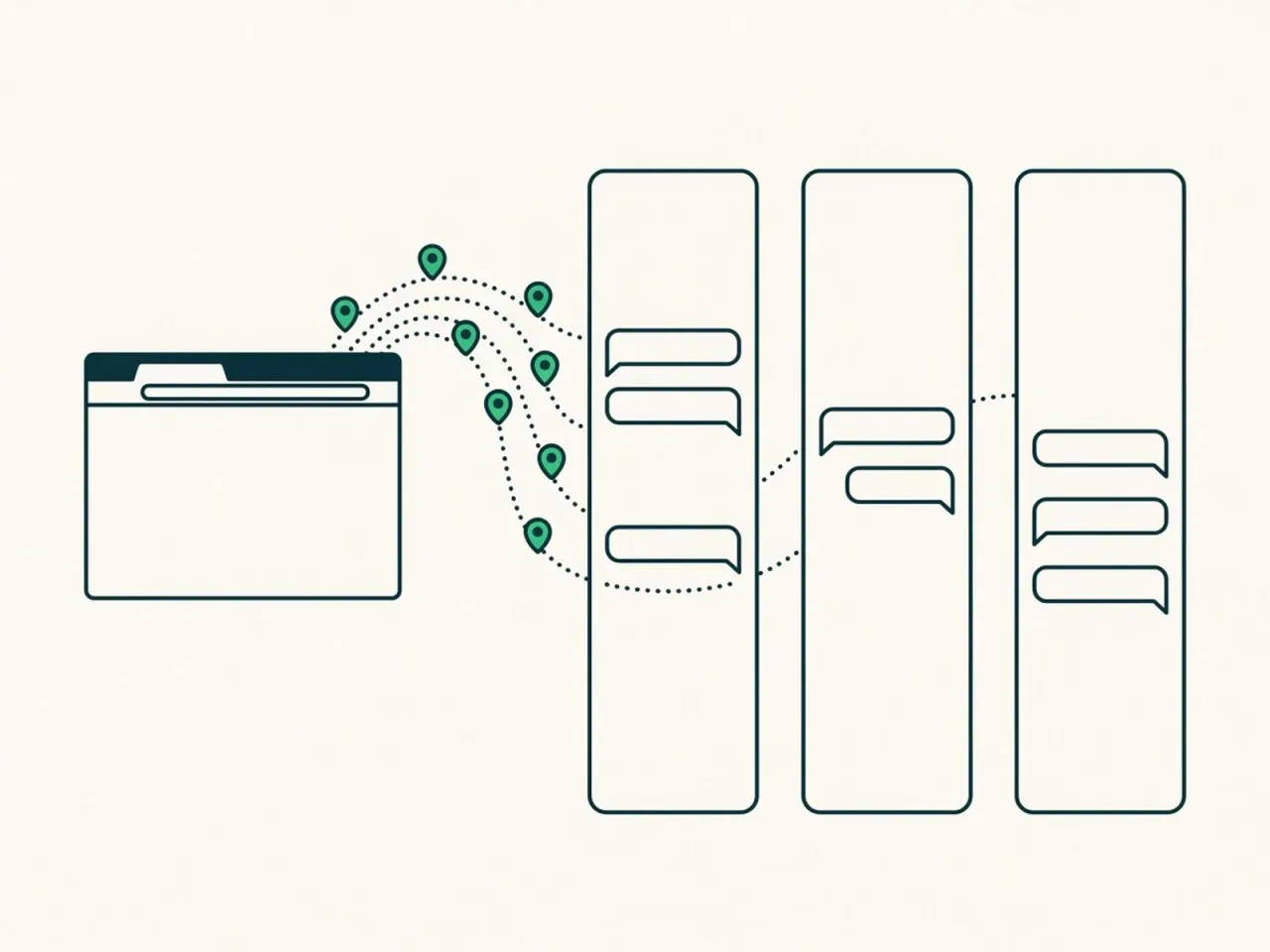
Samo zgłoszenie było w porządku. Zawiodło to, dokąd trafiło. Jeśli Twój zespół i tak żyje na Slacku, najprościej, żeby uwagi klientów na Slacku lądowały tam, gdzie osoby pracujące nad danym klientem już zaglądają: na jego własnym kanale. Poniżej pokazuję, jak to ustawić przez incoming webhook w każdym projekcie, kiedy lepiej sprawdzi się e-mail albo dzienne podsumowanie i jak wysłać zgłoszenia do innych narzędzi zwykłym webhookiem.
Dlaczego osobny kanał dla każdego klienta
Jeden kanał #uwagi dla wszystkich klientów wygląda porządnie przez jakieś dwa tygodnie. Potem dzieli go sześć projektów, programistka od strony kliniki przewija zgłoszenia o piekarni, a ludzie zaczynają wyciszać kanał, żeby w ogóle popracować.
Kanał na klienta (albo na projekt, przy większych klientach) załatwia trzy rzeczy naraz:
- Widzą to właściwe osoby. Grafik i programista z danego projektu już są na tym kanale.
- Kontekst jest w jednym miejscu. Zgłoszenie leży obok rozmowy o tym kliencie, więc szybkie „biorę to” albo „czekamy na nowe zdjęcie od klienta” pada od razu pod nim.
- Wyciszanie działa na Twoją korzyść. Każdy wycisza kanały cudzych projektów i nie traci swoich.
Tu też widać, po co na Slacku narzędzie do uwag wizualnych: zgłoszenie ze zrzutem ekranu, adresem podstrony i przeglądarką da się zrozumieć z samego powiadomienia, bez otwierania czegokolwiek. Jeśli dopiero wybierasz narzędzie, wybór narzędzia do zbierania uwag na stronie omawiamy w osobnym wpisie.
Krok 1: utwórz incoming webhook w Slacku
Incoming webhook to adres URL, który publikuje wiadomości na jednym kanale Slacka. Tworzysz go raz na kanał, zajmuje to około trzech minut:
- Wejdź na api.slack.com/apps, kliknij Create New App, potem From scratch. Nazwij aplikację tak, żeby zespół ją rozpoznał (na przykład „Uwagi klientów”), i wybierz swój workspace.
- W ustawieniach aplikacji otwórz Incoming Webhooks i włącz Activate Incoming Webhooks.
- Kliknij Add New Webhook to Workspace, wybierz kanał klienta i zatwierdź dostęp.
- Skopiuj adres. Wygląda tak:
https://hooks.slack.com/services/T000/B000/XXXX.
Kilka szczegółów, na których ludzie się potykają:
- Jeden webhook, jeden kanał. Kanał ustalasz przy tworzeniu webhooka i nie da się go zmienić z zewnątrz. Dla kolejnego klienta kliknij jeszcze raz Add New Webhook to Workspace w tej samej aplikacji i wybierz jego kanał. Jedna aplikacja może mieć wiele webhooków.
- Kanały prywatne pojawiają się na liście tylko wtedy, gdy jesteś ich członkiem.
- Traktuj adres jak hasło. Każdy, kto go ma, może pisać na ten kanał. Trzymaj go z dala od repozytoriów i wspólnych dokumentów. Slack sam unieważnia adresy webhooków, które znajdzie upublicznione, co jest kolejnym powodem, żeby nigdzie ich nie wklejać.
Krok 2: podłącz go do projektu w Zorko
W Zorko każdy projekt ma własne ustawienie Slacka i to dzięki temu kanał na klienta w ogóle działa:
- Otwórz ustawienia projektu i przejdź do zakładki Integrations.
- Włącz Slack i wklej adres webhooka.
- Zapisz.
Od tej chwili każde nowe zgłoszenie w tym projekcie publikuje wiadomość na tym kanale: nazwę projektu, podstronę, z której przyszło, przeglądarkę i system, treść od zgłaszającego i zrzut ekranu. Powtórz to dla każdego projektu klienta z jego własnym adresem webhooka, a zgłoszenia każdego klienta trafią na jego kanał.
Slack dostaje tylko nowe zgłoszenia. Zmiany statusów i komentarze zostają w panelu, a przegląd otwartych zgłoszeń z klientem najlepiej zrobić w trybie przeglądu na żywej stronie, gdzie każde zgłoszenie widać jako pinezkę w miejscu, w którym powstało.
Uwagi klientów na Slacku, e-mailem czy w podsumowaniu: kto dostaje co
Slack nie jest dla wszystkich. Właściciel, który zagląda do projektów dwa razy w tygodniu, nie potrzebuje powiadomienia o każdej literówce. Zorko ma cztery drogi powiadomień i można je łączyć:
| Droga | Ustawiana dla | Kiedy | Dla kogo |
|---|---|---|---|
| E-mail przy każdym zgłoszeniu | Twojego konta | Każde nowe zgłoszenie | PM, który pracuje ze skrzynki |
| Dzienne podsumowanie e-mailem | Twojego konta | Raz dziennie, o wybranej godzinie (UTC) | Właściciel, opiekun klienta, który chce przeglądu |
| Slack | Projektu | Każde nowe zgłoszenie | Zespół wykonawczy, na kanale klienta |
| Ogólny webhook | Projektu | Każde nowe zgłoszenie | Inne narzędzia, przez własny endpoint albo automatyzację |
Układ, który sprawdza się w wielu małych agencjach: zespół projektu na Slacku, PM na e-mailu przy każdym zgłoszeniu jako zabezpieczenie, właściciel na dziennym podsumowaniu. Nikt nie dostaje tego samego zgłoszenia trzy razy i nic nie czeka do poniedziałku.
Krok 3: inne narzędzia przez ogólny webhook
Zorko nie ma natywnych integracji z Jirą, Trello, Asaną, ClickUpem ani Linearem. Ma za to ogólny webhook w każdym projekcie, który zwykle wystarcza, żeby zgłoszenia i tak do nich trafiały.
Włącz Custom Webhook w tej samej zakładce Integrations i wklej adres HTTPS. Przy każdym nowym zgłoszeniu Zorko wysyła POST z treścią w JSON: nazwę zdarzenia (feedback.created), projekt i samo zgłoszenie, w tym wiadomość, adres podstrony, przeglądarkę, system, adres zrzutu albo nagrania i pozycję pinezki.
Nie musisz do tego pisać serwera. Zapier, Make i n8n mają wyzwalacz typu „catch webhook”, który daje adres do wklejenia. Dalej dwa kroki: zadanie w Jirze, karta w Trello albo task w ClickUpie z wiadomością w tytule i adresem zrzutu w opisie. Uczciwie: to jeszcze jedna automatyzacja do pilnowania, ale mała.
Policz u siebie
To ilustracja, a nie dane. Przykład: agencja ma 6 aktywnych projektów i dostaje około 40 zgłoszeń tygodniowo. Jeśli każde czeka na wspólnej skrzynce, aż ktoś przekaże je właściwej osobie, i zajmuje to 2 minuty razem z ustaleniem, czyje to jest, wychodzi 80 minut tygodniowo, czyli 5-6 godzin miesięcznie samego przekazywania. Większy koszt to opóźnienie: błąd zgłoszony w piątek po południu i przeczytany w poniedziałek to dwa dni czekania klienta.
Podstaw swoje liczby: zgłoszenia tygodniowo, minuty na przekazanie i to, ile zgłoszenie czeka, zanim zobaczy je właściwa osoba.
Powiadomienia na Slacka i webhooki Zorko są w każdym planie, także w darmowym (1 projekt, 10 zgłoszeń miesięcznie). Kanał na klienta oznacza w praktyce kilka projektów, czyli plan Pro w jednej stałej cenie, bez opłat za osobę, szczegóły w cenniku. Załóż darmowe konto i podłącz pierwszy kanał.
FAQ
Czy jeden projekt może pisać na dwa kanały Slacka?
Projekt przyjmuje jeden adres webhooka Slacka, czyli jeden kanał. Jeśli potrzebujesz drugiego miejsca, użyj ogólnego webhooka i przekieruj go przez Zapier, Make albo n8n na drugi kanał.
Czy integracja ze Slackiem jest w darmowym planie?
Tak. Powiadomienia na Slacka, e-mailem i przez webhook są w planie Free i Pro. Różni je liczba projektów: w Free jeden, w Pro bez limitu.
Czy na Slacku zobaczę zmiany statusów i komentarze?
Nie. Slack dostaje wiadomość, gdy przychodzi nowe zgłoszenie. Statusy i komentarze obsługujesz w panelu albo w trybie przeglądu na stronie.
Czy klient może być na tym kanale?
To zależy od tego, jak prowadzisz swój workspace. Webhook pisze na kanał wybrany przy jego tworzeniu i wiadomości widzi każdy, kto na tym kanale jest. Wiele agencji trzyma kanał ze zgłoszeniami jako wewnętrzny, a z klientem rozmawia gdzie indziej.